√100以上 steam クラウド 同期 終わらない 216993
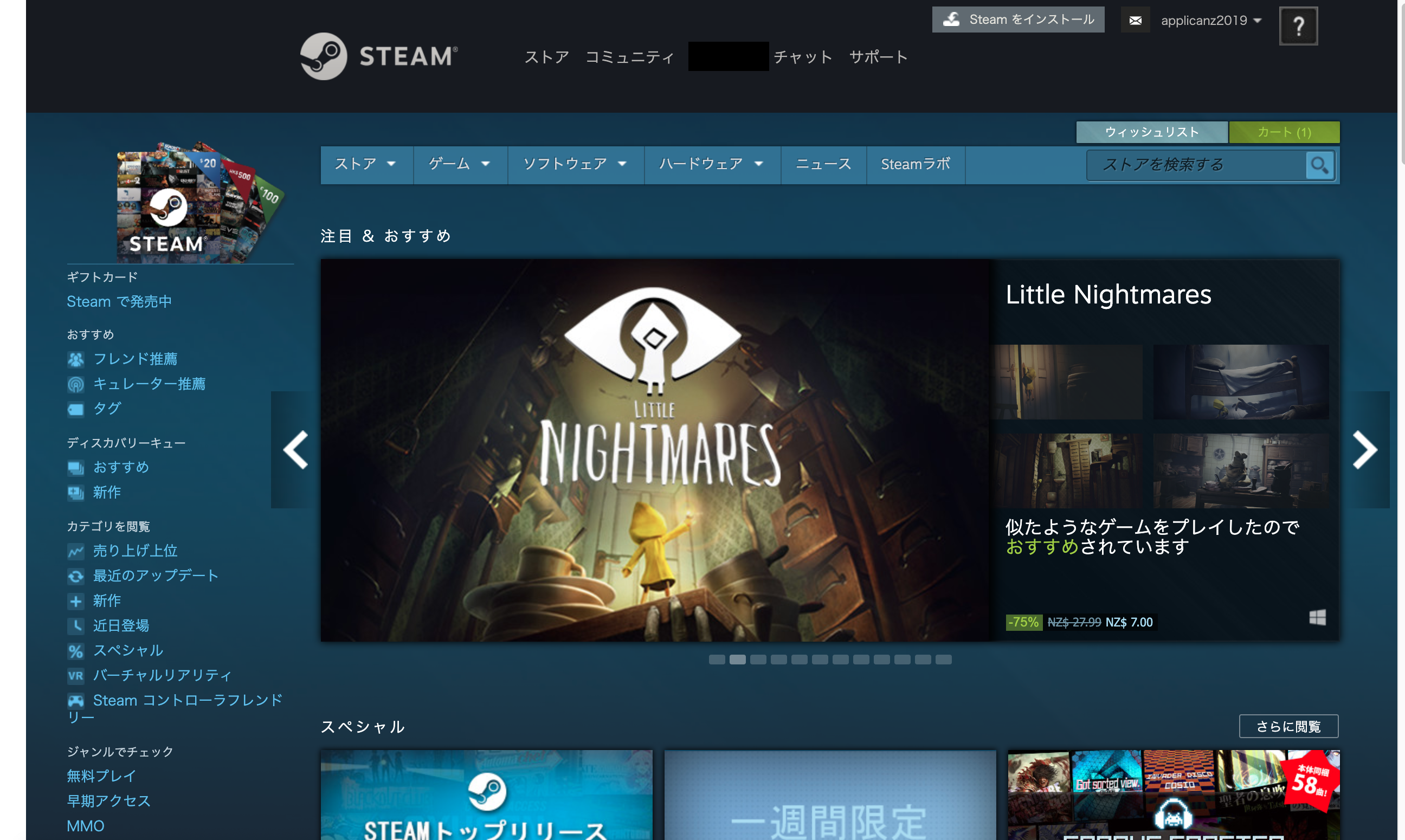
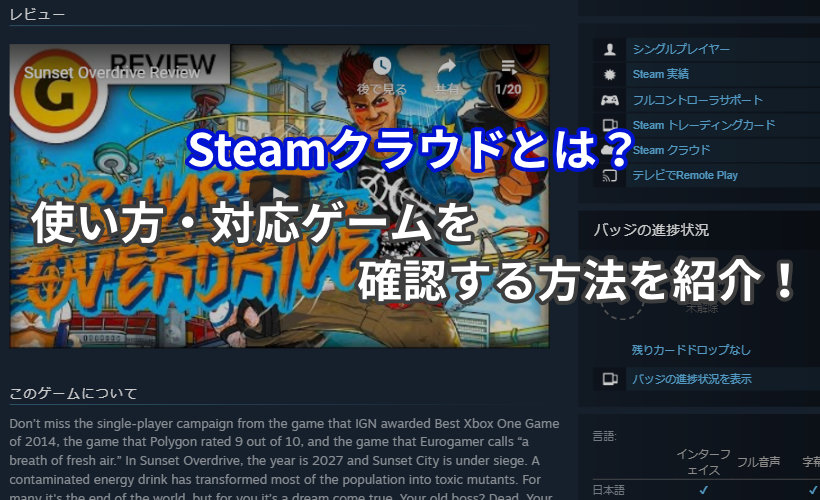
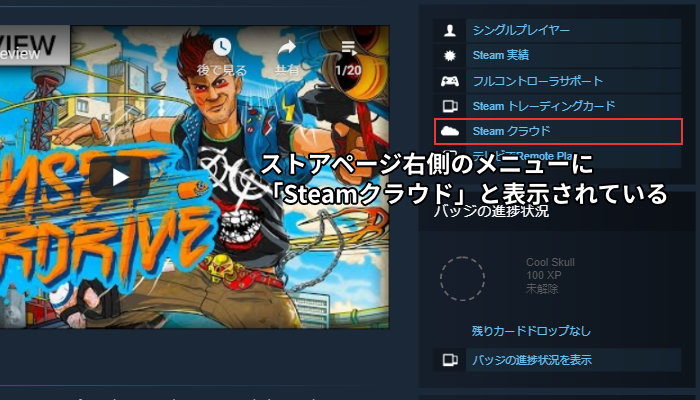
Steamクラウドの機能とは ゲームのセーブデータの同期や共有の使い方を解説 アプリやwebの疑問に答えるメディア
この方法は効かない場合、次の解決策に移動してください。 解決策2ディスプレイ設定を調整する Epic Gamesランチャーが機能しない問題は、コンピューターの不適切なディスプレイ設定により引き起こされる可能性があります。Windows10のPCのDropboxアプリで同期が進まなくなってしまいました。versionは「Dropbox 」です。 9月か10月ごろから「 件のファイルを同期中」と表示されるばかりで、アップロードが全く進まない状態になってしまいました。 しかし、45日するといつの間にか、アップロードされていることも
Steam クラウド 同期 終わらない
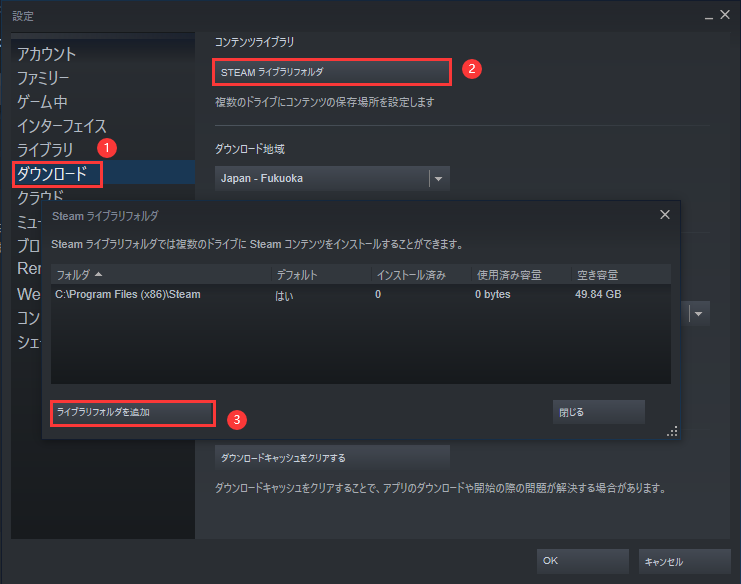
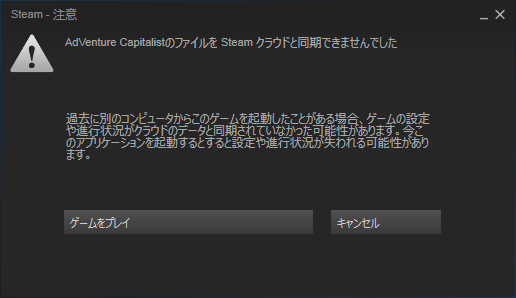
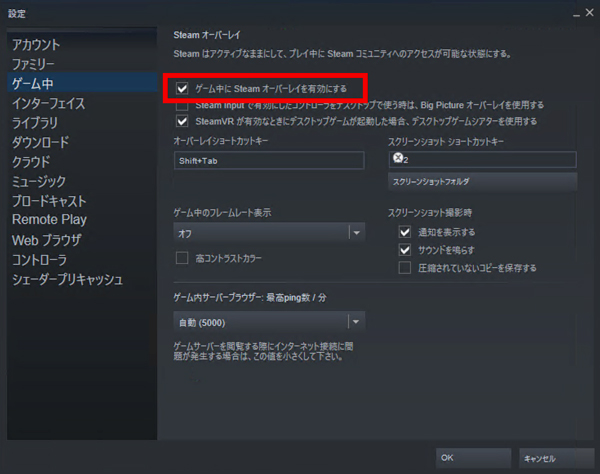
Steam クラウド 同期 終わらない-同期処理が進行中の場合 ユーザー名の上に同期処理の進行状況が表示されている場合、同期処理がまだ完了していないため、モバイル側には反映されません。完了後に Lightroom mobile を再起動して同期が反映されるか確認してください。対処1 ダウンロード地域を設定する Steamクライアントの設定でダウンロード地域を変更すると、ダウンロード速度が改善することが多いです。 そのため、次の手順を参考にダウンロード地域の設定を変更してみてください。 Steamクライアントアプリを起動します。 アプリのメイン画面左上にある「Steam」をクリックし、開かれたメニューの中から「設定」を
Fallout 4のロード時間を改善 Pc版向け
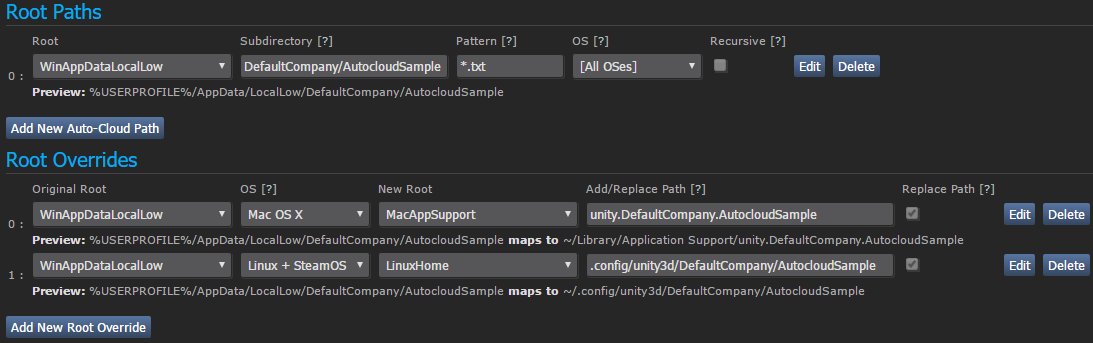
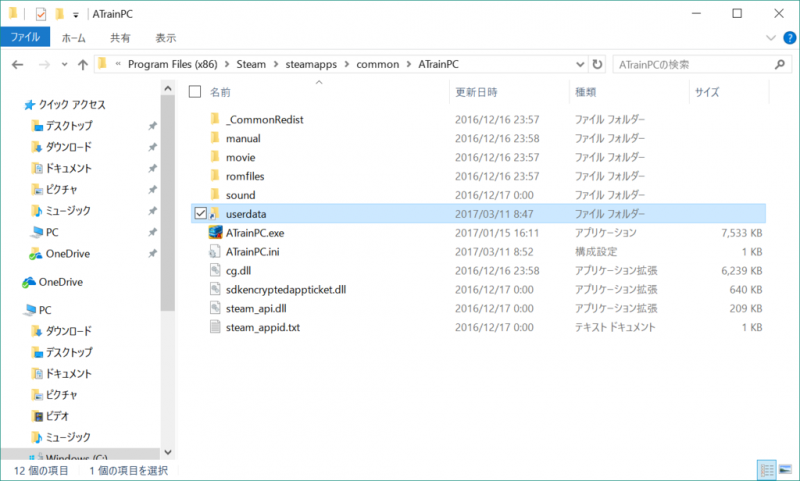
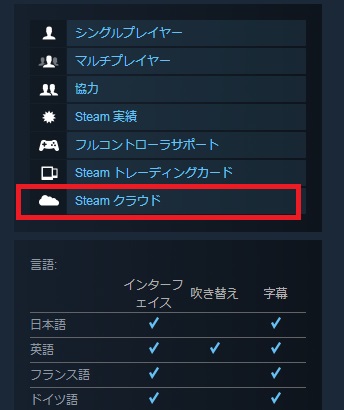
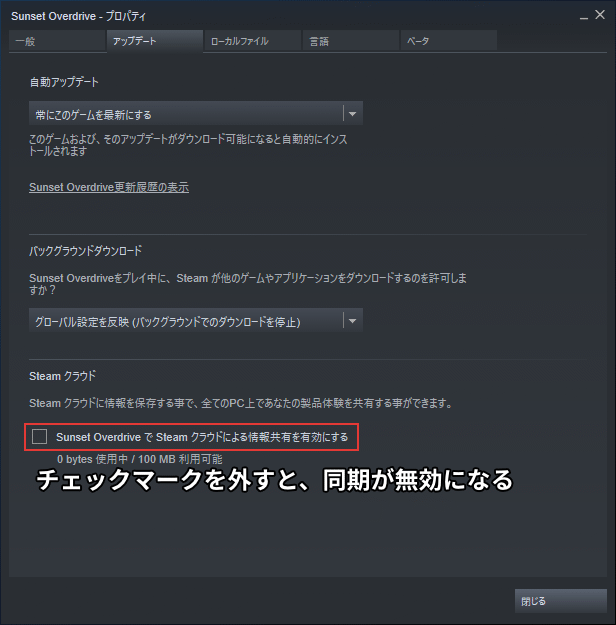
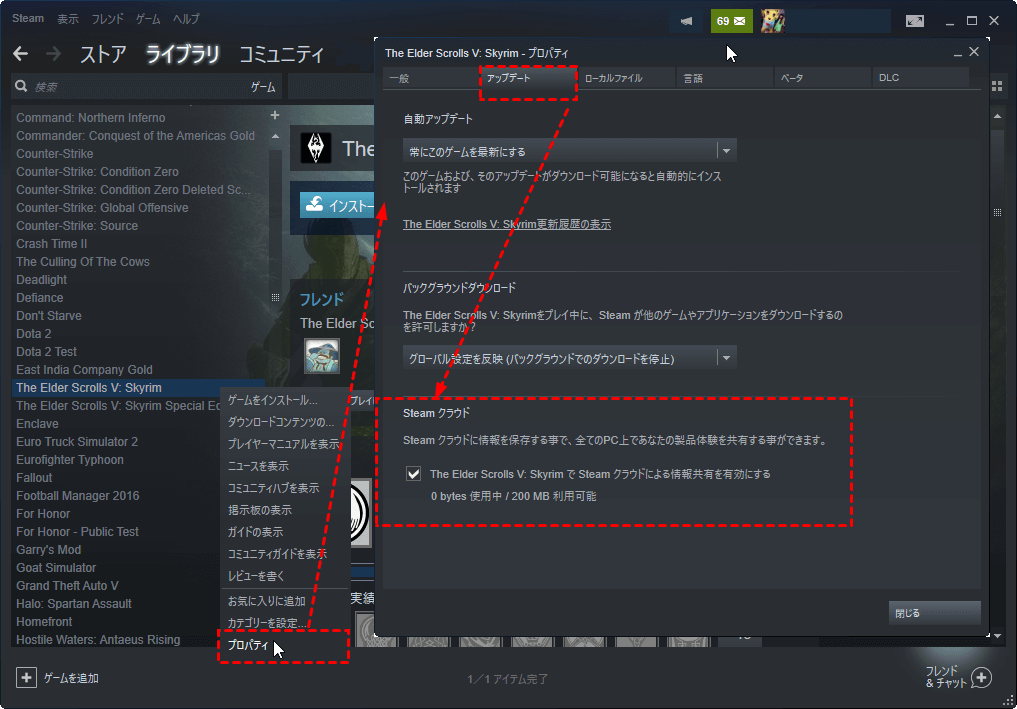
この場合、クラウド同期を無効にする必要があります。 ステップ1:Steamのライブラリカテゴリで、Fallout 4を右クリックして、「プロパティ」を選択します。 ステップ2:更新タブを選択します。次に、フォールアウト4の「クラウド同期を有効にする」オプションにチェックを外します。Steam版Terrariaのセーブデータを別PCに移動する方法 今までTerrariaはMacでプレイしてきましたが、スペックが高いWindowsマシンを買ったのでセーブデータをそっちに移動しようと思います。 僕が調べた限りでは2種類の方法があります。 目次 方法1:ファイルをSteamクラウドの問題 Steam アカウントにサインインすると、購入履歴やアカウント状況を確認できる他、あなた用にカスタマイズされたヘルプを受けられます。 Steam にサインイン
1 Steamクラウドを無効にする 2 Steamクラウドにセーブしたセーブデータの数を確認する 記憶に頼るか、もしくは、リモートセーブデータの場所を 見ると分かる 3 FF XIII を起動して、Steamクラウドにセーブしたセーブデータ数とノートを同期中に次のような問題が発生したら、以下のステップが役立つ可能性があります。 デバイス間の同期がゆっくり変化する。 ノート、件名、仕切りが、すべてのデバイスで表示されない。 Notabilityを開くたびに、iCloudからノートがダウンロードされる。 トラブルシューティング手順1 クラウド同期が有効になっていることを確認 移行元PCの「Ubisoft Connect」で、左上のメニューアイコンをクリック 設定をクリック 「クラウドのセーブ同期を有効にする」にチェックが入っていればOKです。 手順2 「Ubisoft Connect」をインストール
Steam クラウド 同期 終わらないのギャラリー
各画像をクリックすると、ダウンロードまたは拡大表示できます
 Steamのエラーの解決方法 Pcとスマホとゲーム |  Steamのエラーの解決方法 Pcとスマホとゲーム |  Steamのエラーの解決方法 Pcとスマホとゲーム |
 Steamのエラーの解決方法 Pcとスマホとゲーム |  Steamのエラーの解決方法 Pcとスマホとゲーム |  Steamのエラーの解決方法 Pcとスマホとゲーム |
 Steamのエラーの解決方法 Pcとスマホとゲーム |  Steamのエラーの解決方法 Pcとスマホとゲーム | 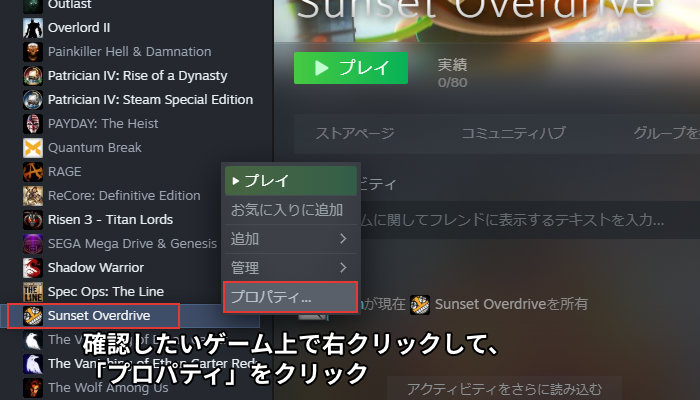 Steamのエラーの解決方法 Pcとスマホとゲーム |
 Steamのエラーの解決方法 Pcとスマホとゲーム |  Steamのエラーの解決方法 Pcとスマホとゲーム |  Steamのエラーの解決方法 Pcとスマホとゲーム |
 Steamのエラーの解決方法 Pcとスマホとゲーム |  Steamのエラーの解決方法 Pcとスマホとゲーム | Steamのエラーの解決方法 Pcとスマホとゲーム |
 Steamのエラーの解決方法 Pcとスマホとゲーム |  Steamのエラーの解決方法 Pcとスマホとゲーム | 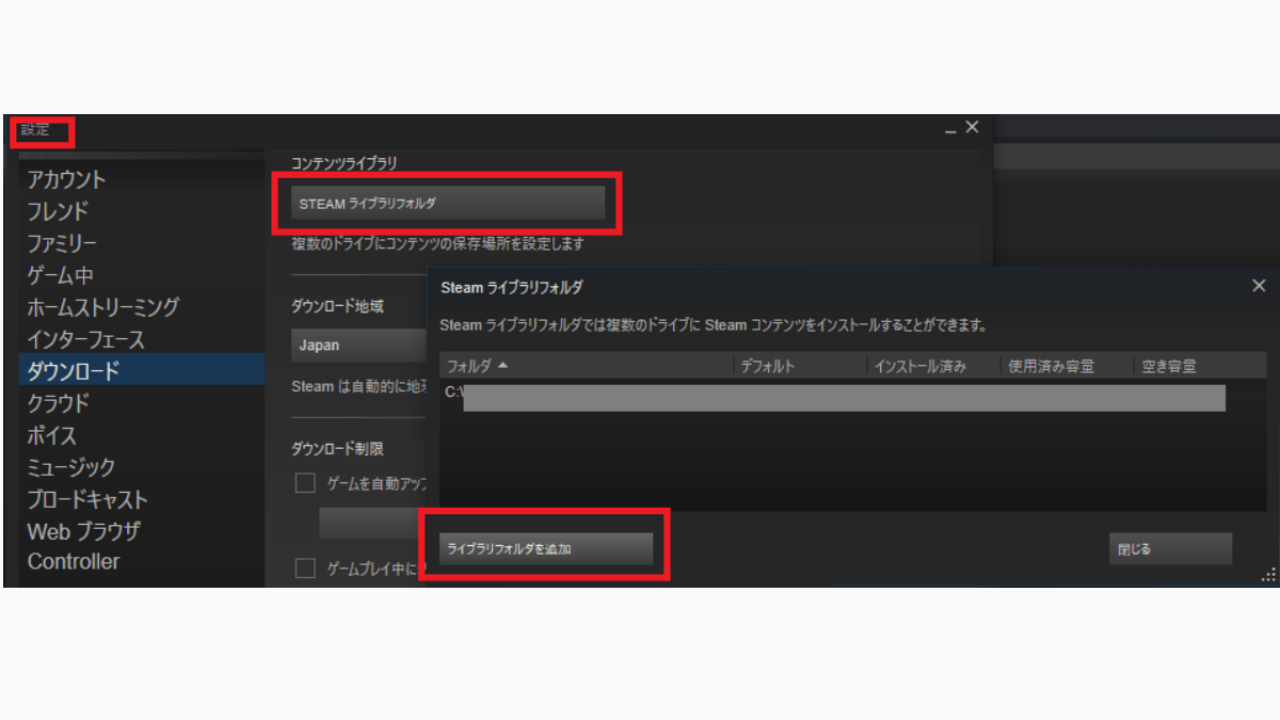 Steamのエラーの解決方法 Pcとスマホとゲーム |
 Steamのエラーの解決方法 Pcとスマホとゲーム |  Steamのエラーの解決方法 Pcとスマホとゲーム |  Steamのエラーの解決方法 Pcとスマホとゲーム |
 Steamのエラーの解決方法 Pcとスマホとゲーム |  Steamのエラーの解決方法 Pcとスマホとゲーム | Steamのエラーの解決方法 Pcとスマホとゲーム |
 Steamのエラーの解決方法 Pcとスマホとゲーム |  Steamのエラーの解決方法 Pcとスマホとゲーム | Steamのエラーの解決方法 Pcとスマホとゲーム |
 Steamのエラーの解決方法 Pcとスマホとゲーム |  Steamのエラーの解決方法 Pcとスマホとゲーム |  Steamのエラーの解決方法 Pcとスマホとゲーム |
 Steamのエラーの解決方法 Pcとスマホとゲーム | 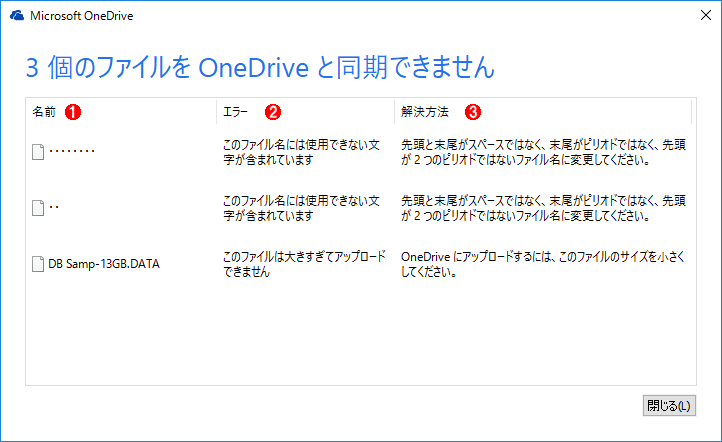 Steamのエラーの解決方法 Pcとスマホとゲーム |  Steamのエラーの解決方法 Pcとスマホとゲーム |
 Steamのエラーの解決方法 Pcとスマホとゲーム |  Steamのエラーの解決方法 Pcとスマホとゲーム |  Steamのエラーの解決方法 Pcとスマホとゲーム |
 Steamのエラーの解決方法 Pcとスマホとゲーム |  Steamのエラーの解決方法 Pcとスマホとゲーム |
 Steamのエラーの解決方法 Pcとスマホとゲーム |  Steamのエラーの解決方法 Pcとスマホとゲーム |  Steamのエラーの解決方法 Pcとスマホとゲーム |
 Steamのエラーの解決方法 Pcとスマホとゲーム |  Steamのエラーの解決方法 Pcとスマホとゲーム | 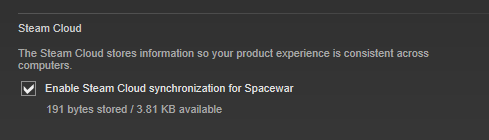 Steamのエラーの解決方法 Pcとスマホとゲーム |
 Steamのエラーの解決方法 Pcとスマホとゲーム | 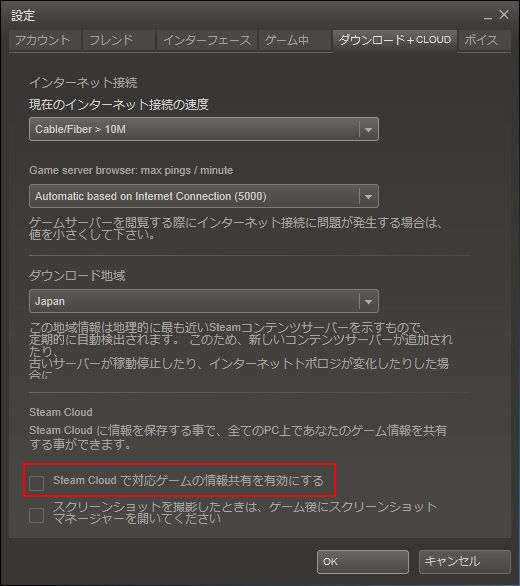 Steamのエラーの解決方法 Pcとスマホとゲーム |  Steamのエラーの解決方法 Pcとスマホとゲーム |
 Steamのエラーの解決方法 Pcとスマホとゲーム | Steamのエラーの解決方法 Pcとスマホとゲーム | 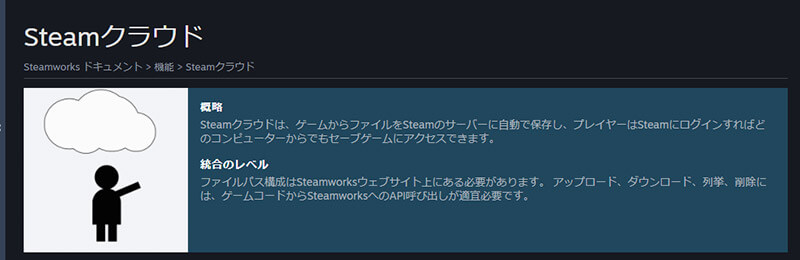 Steamのエラーの解決方法 Pcとスマホとゲーム |
 Steamのエラーの解決方法 Pcとスマホとゲーム |  Steamのエラーの解決方法 Pcとスマホとゲーム | 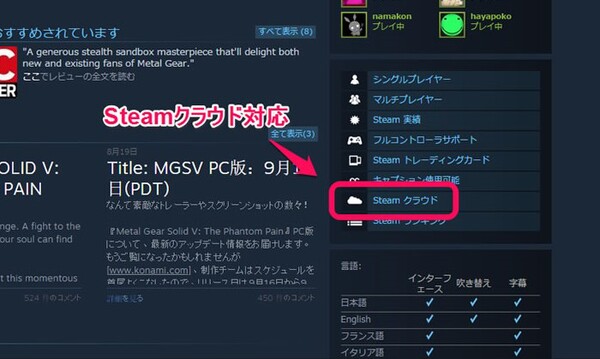 Steamのエラーの解決方法 Pcとスマホとゲーム |
 Steamのエラーの解決方法 Pcとスマホとゲーム | Steamのエラーの解決方法 Pcとスマホとゲーム | 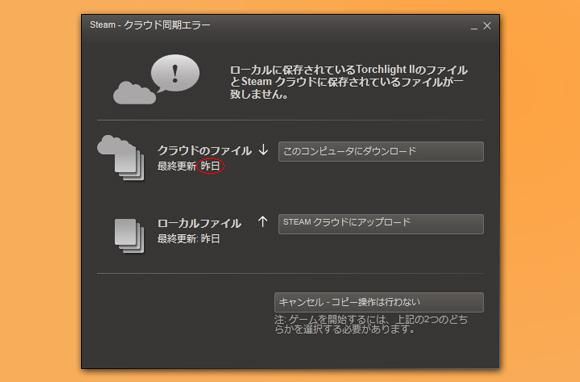 Steamのエラーの解決方法 Pcとスマホとゲーム |
 Steamのエラーの解決方法 Pcとスマホとゲーム |  Steamのエラーの解決方法 Pcとスマホとゲーム |  Steamのエラーの解決方法 Pcとスマホとゲーム |
  Steamのエラーの解決方法 Pcとスマホとゲーム |  Steamのエラーの解決方法 Pcとスマホとゲーム |
 Steamのエラーの解決方法 Pcとスマホとゲーム |  Steamのエラーの解決方法 Pcとスマホとゲーム |  Steamのエラーの解決方法 Pcとスマホとゲーム |
 Steamのエラーの解決方法 Pcとスマホとゲーム |  Steamのエラーの解決方法 Pcとスマホとゲーム |  Steamのエラーの解決方法 Pcとスマホとゲーム |
 Steamのエラーの解決方法 Pcとスマホとゲーム |  Steamのエラーの解決方法 Pcとスマホとゲーム | 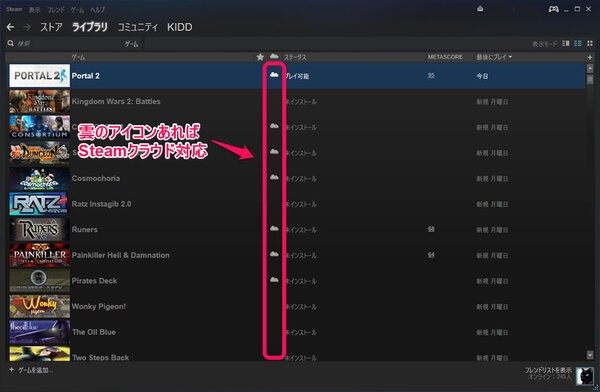 Steamのエラーの解決方法 Pcとスマホとゲーム |
 Steamのエラーの解決方法 Pcとスマホとゲーム | 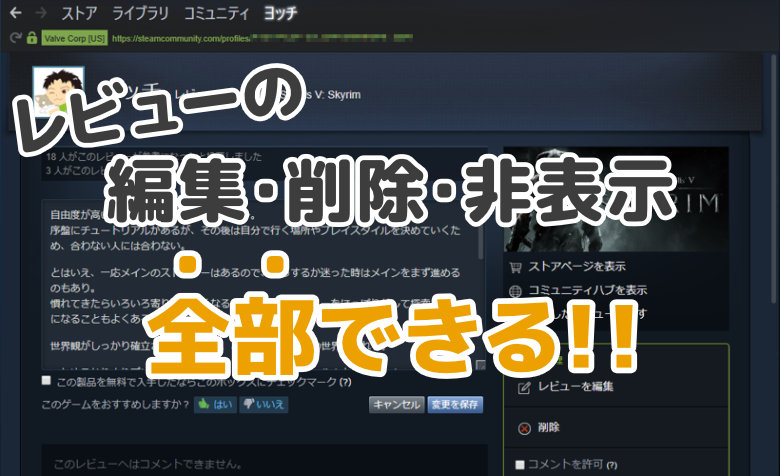 Steamのエラーの解決方法 Pcとスマホとゲーム | 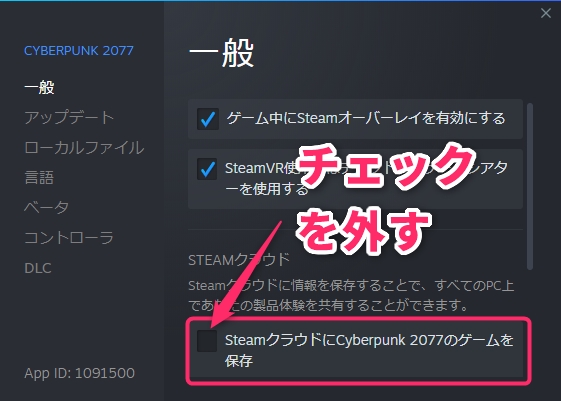 Steamのエラーの解決方法 Pcとスマホとゲーム |
 Steamのエラーの解決方法 Pcとスマホとゲーム | 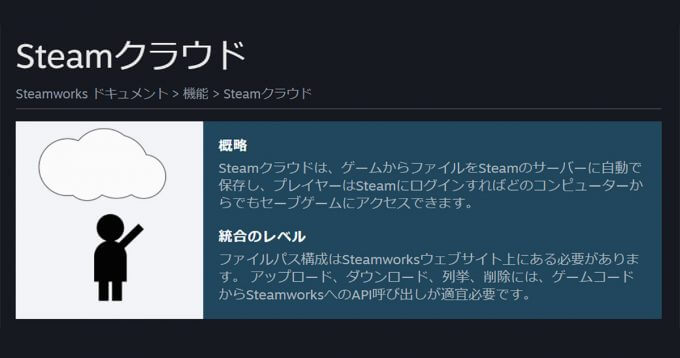 Steamのエラーの解決方法 Pcとスマホとゲーム | Steamのエラーの解決方法 Pcとスマホとゲーム |
 Steamのエラーの解決方法 Pcとスマホとゲーム |  Steamのエラーの解決方法 Pcとスマホとゲーム |  Steamのエラーの解決方法 Pcとスマホとゲーム |
 Steamのエラーの解決方法 Pcとスマホとゲーム |  Steamのエラーの解決方法 Pcとスマホとゲーム |  Steamのエラーの解決方法 Pcとスマホとゲーム |
 Steamのエラーの解決方法 Pcとスマホとゲーム | 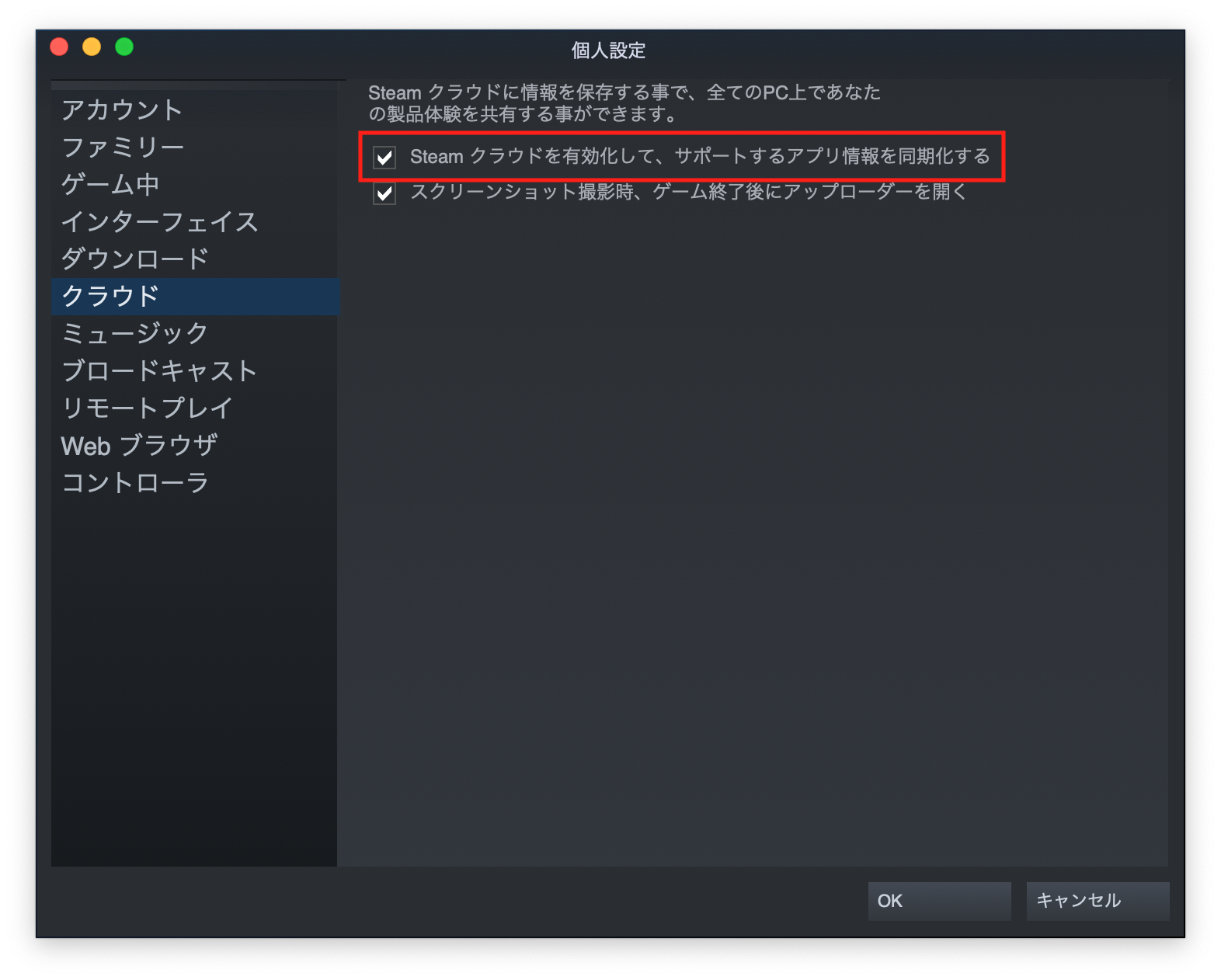 Steamのエラーの解決方法 Pcとスマホとゲーム |  Steamのエラーの解決方法 Pcとスマホとゲーム |
 Steamのエラーの解決方法 Pcとスマホとゲーム |  Steamのエラーの解決方法 Pcとスマホとゲーム |  Steamのエラーの解決方法 Pcとスマホとゲーム |
  Steamのエラーの解決方法 Pcとスマホとゲーム | 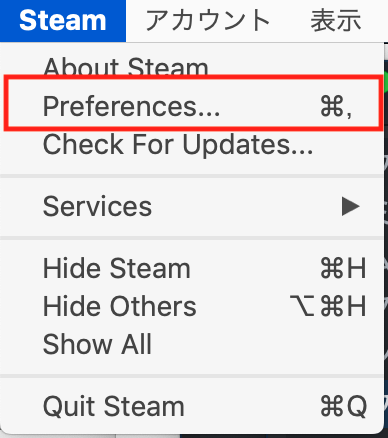 Steamのエラーの解決方法 Pcとスマホとゲーム |
 Steamのエラーの解決方法 Pcとスマホとゲーム | 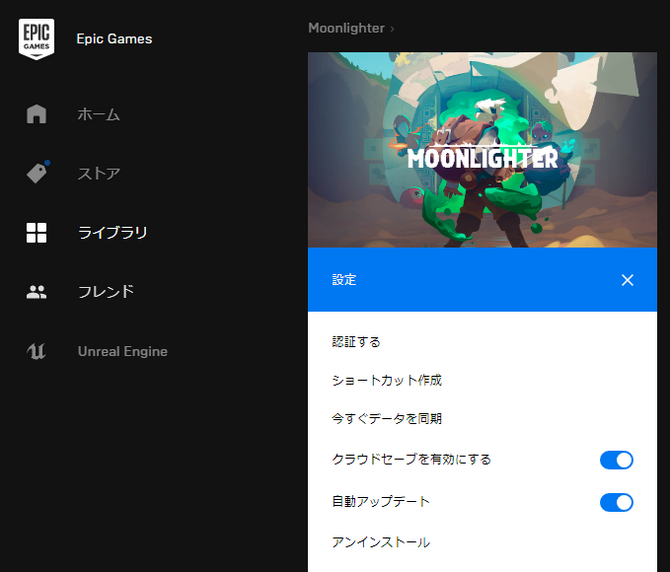 Steamのエラーの解決方法 Pcとスマホとゲーム |  Steamのエラーの解決方法 Pcとスマホとゲーム |
 Steamのエラーの解決方法 Pcとスマホとゲーム |  Steamのエラーの解決方法 Pcとスマホとゲーム |  Steamのエラーの解決方法 Pcとスマホとゲーム |
 Steamのエラーの解決方法 Pcとスマホとゲーム |
Epic Games Launcher ライブラリの使い方ストアで購入したゲームを快適にプレイ!Epic Games Launcherにはストアで購入したゲーム管理するため、ライブラリという機能が用意されています。ライブラリを使いこなして快同期してみました ちゃんとクラウドが働いてくれるか試してみます。 別のPCでリトルナイトメアを起動、続きからプレイできれば成功です。 Steamクライアントはインストール済み


コメント
コメントを投稿