√100以上 マウスポインター デザイン 248653-マウスポインター デザイン 設定
Nec Lavie公式サイト サービス サポート Q A Q A番号 0175
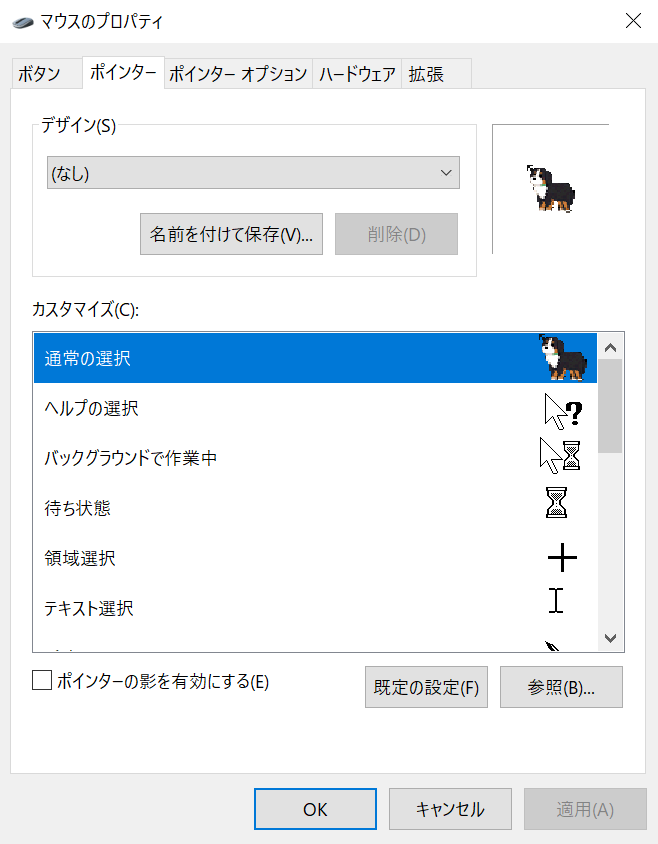
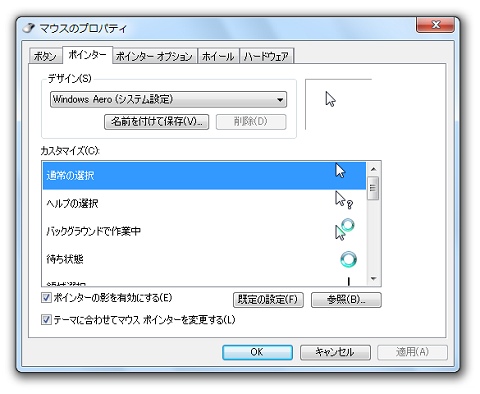
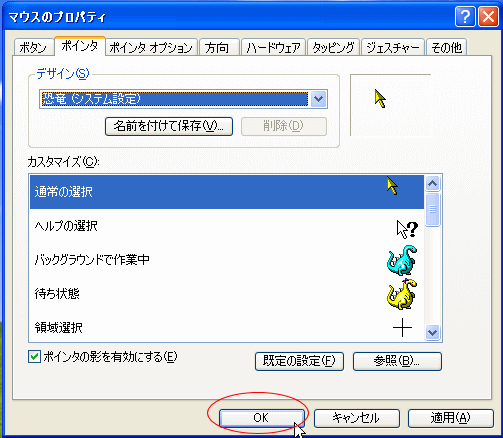
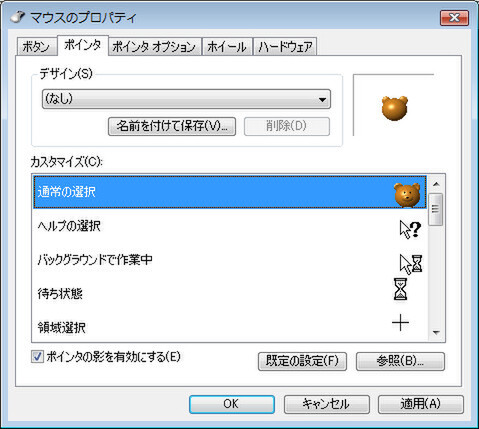
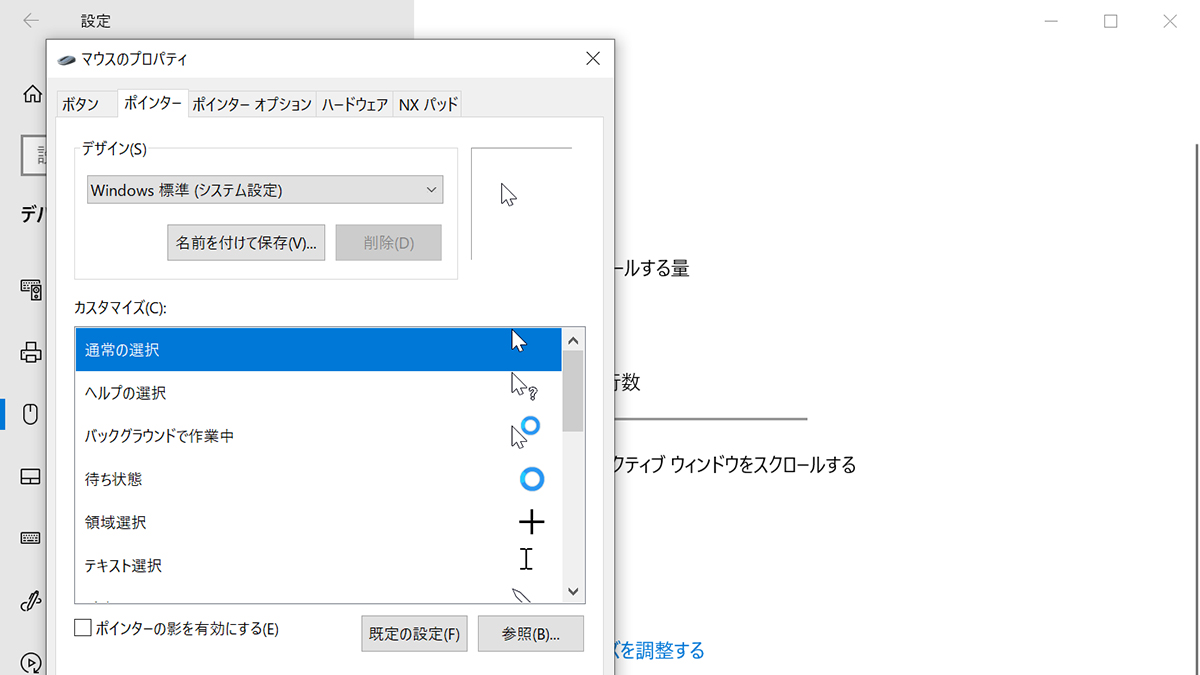
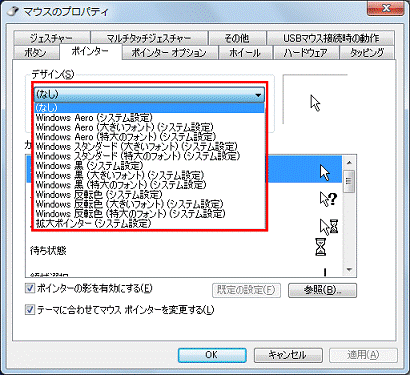
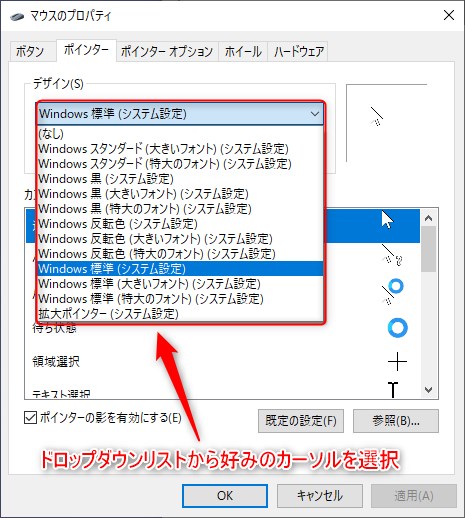
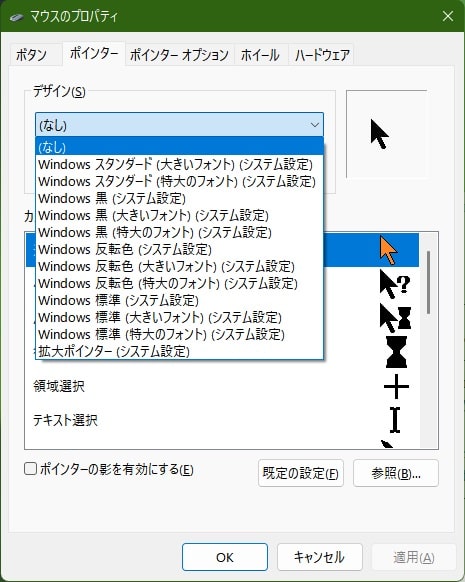
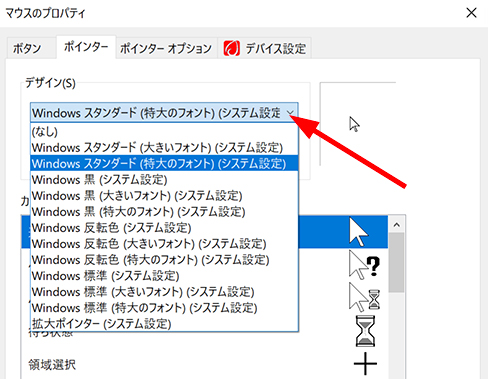
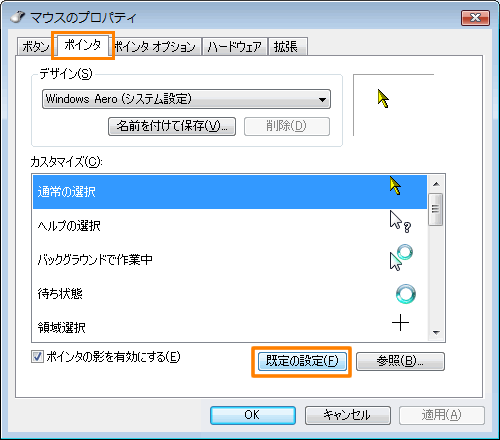
ポインター タブをクリックし、次のいずれかの操作を行います。 すべてのポインターの外観を変更するには、デザイン ボックスをクリックし、新しいマウス ポインターのデザインをクリックします。 みなさんはマウスカーソル(マウスポインター)を変更することができるのを知っていますか? もしかしたら配信者の方などが変更していて見かけたとこもあるのではないでしょうか。 今回はマウスカーソルの変更方法と、変更できる素材があるサイトを紹介していきます。 まずはお気に
マウスポインター デザイン 設定
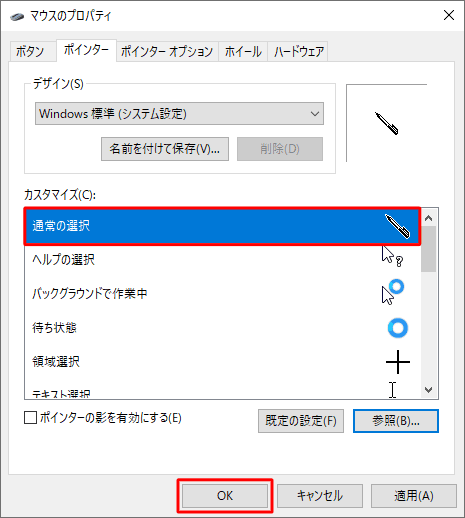
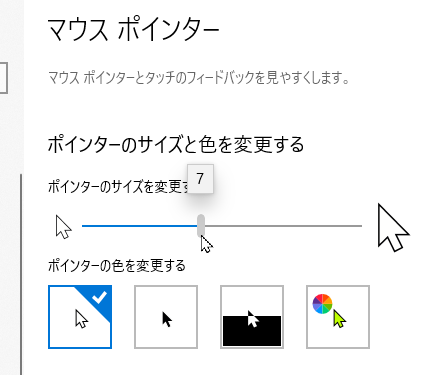
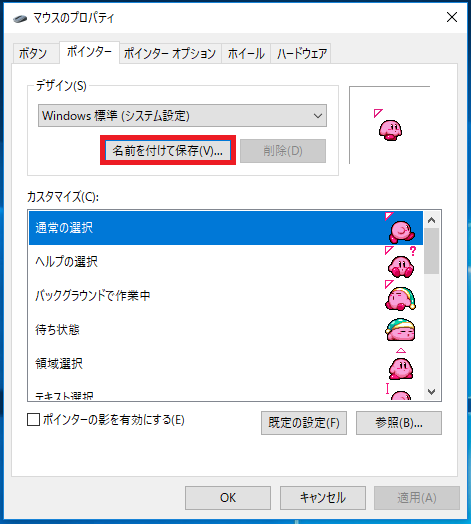
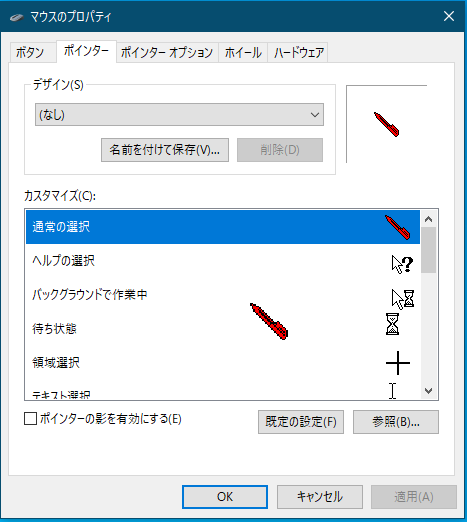
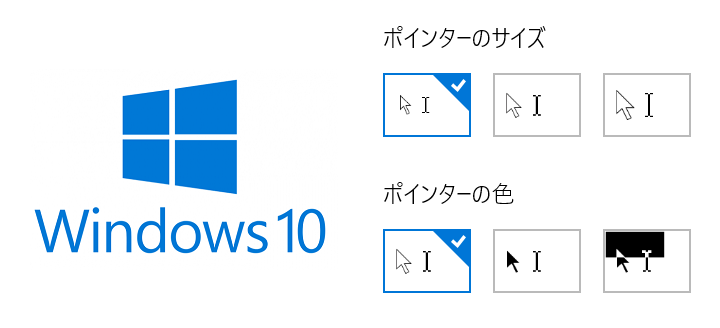
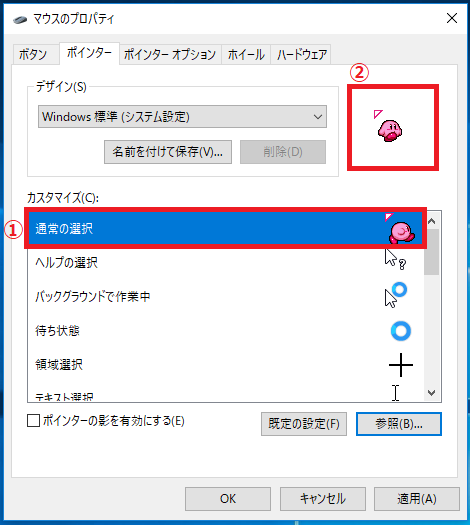
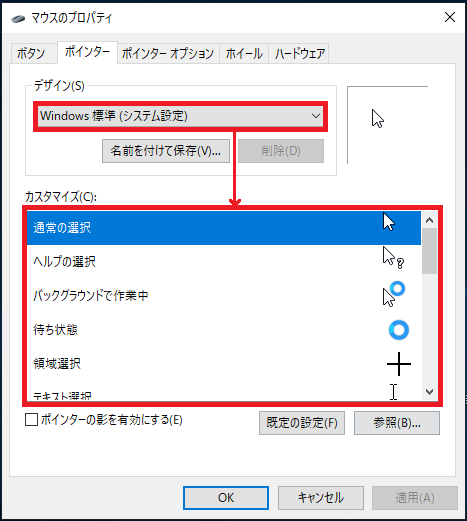
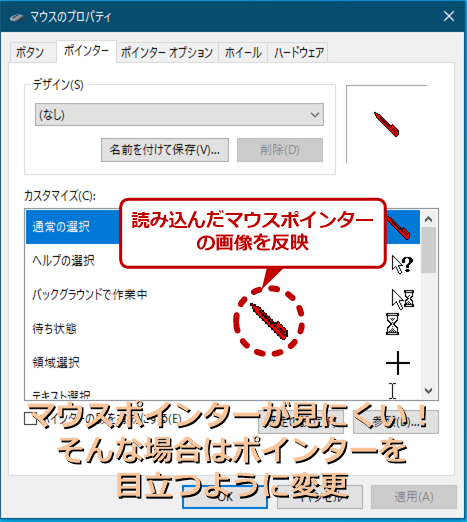
マウスポインター デザイン 設定-Windows 10では、マウスポインターのデザインが複数用意されており、好みのものに変更することができます。 デザインは、「通常の選択」や「待ち状態」など、それぞれの状態ごとに個別に設定することが可能です。 ここでは例として、「通常の選択」の矢印のポインターを、ペンの形のポインターに変更します。 さらに、変更したマウスポインターのセットに名前 以上で「デザインが秀逸なマウスのおすすめ7選」は終わりになりますが、最後にそれぞれの性能・評価表をまとめたものをポイしておきます。 よろしければ比較などにお使いください。 なお、この一覧は17年7月27日に作成したものです。 レビュー数が少なめの機種については1週
Windows 10でマウスポインターの大きさやデザインを変更する方法 パソコン工房 Nexmag
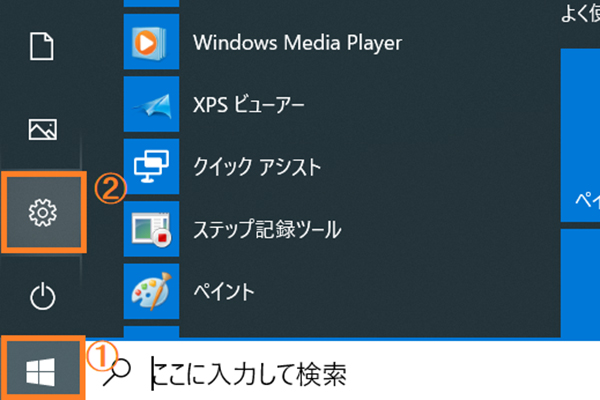
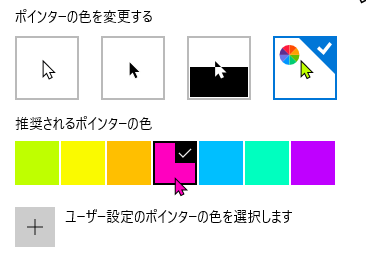
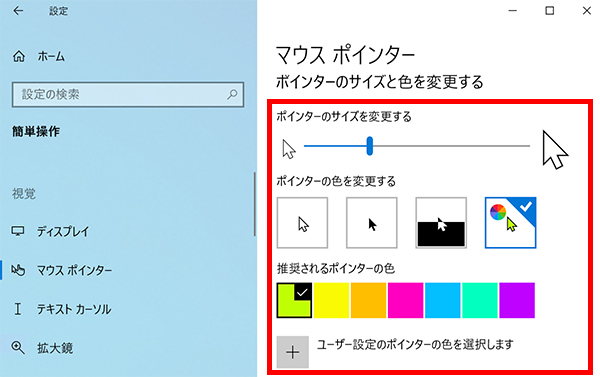
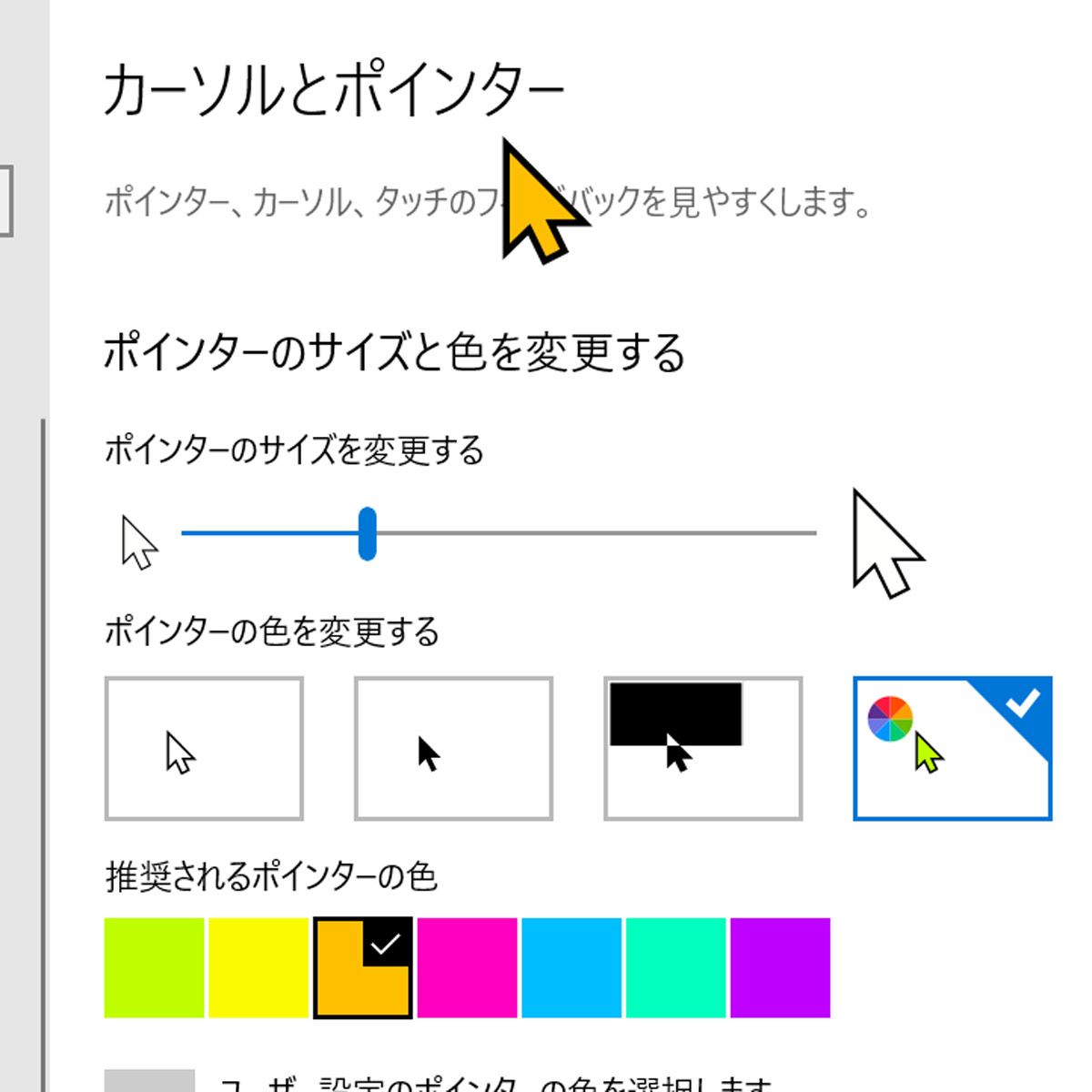
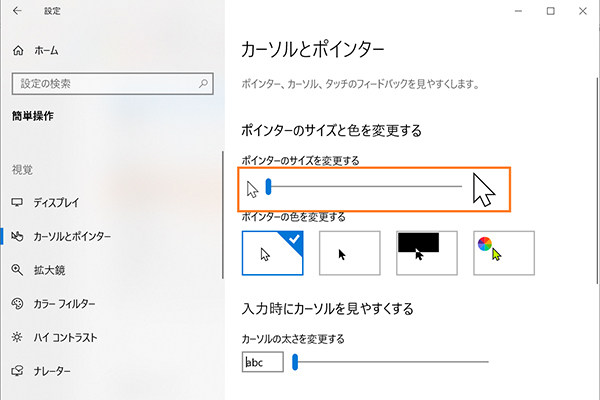
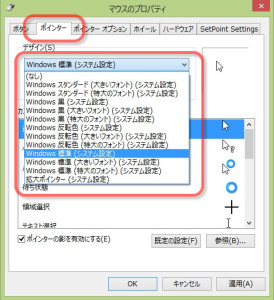
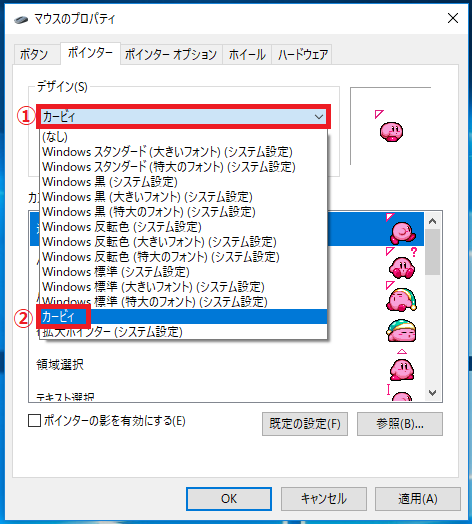
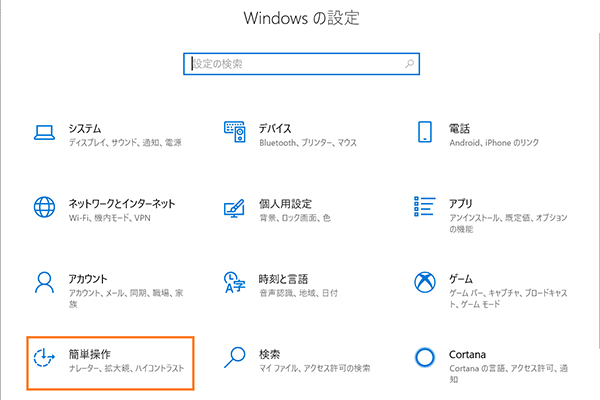
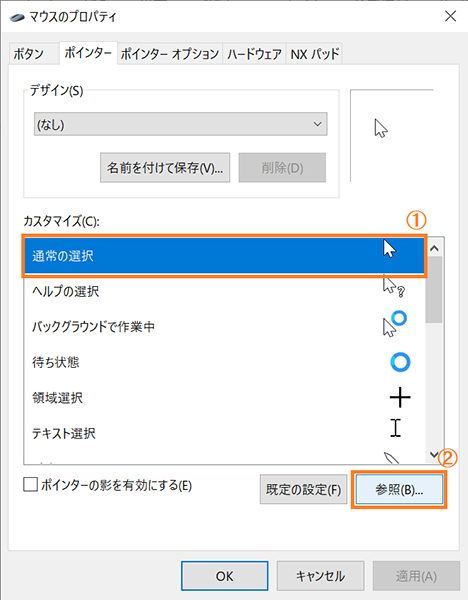
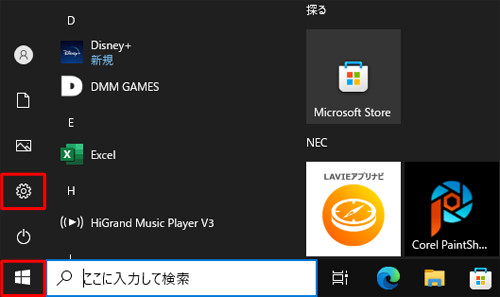
マウスポインターのデザイン一覧が表示されるので、任意のデザインを選択し、開くボタンを選択します。 参考情報 参照ボタンを選択すると、以下のフォルダーに保存されているデザインが表示されます。 C\Windows\Cursors 上記フォルダー以外の場所に保存されたデザイン(自 デザインを選択する 「デザイン」のプルダウンメニューを開きます。 ポインタのテーマを変更する マウスポインタのデザインを現在選択されているものから、「一度別のデザイン(何でもok)」に切り替えて適用を押します。Windows 10では、マウスポインターのデザインが複数用意されており、設定の「簡単操作」から、大きさや色を好みのものに変更することができます。 また、「マウスのプロパティ」からデザインセットを変更すると、「通常の選択」や「待ち状態」など、マウスポインターの状態別にデザインを確認しながらまとめて設定することができます。 ※ マウスポインターの
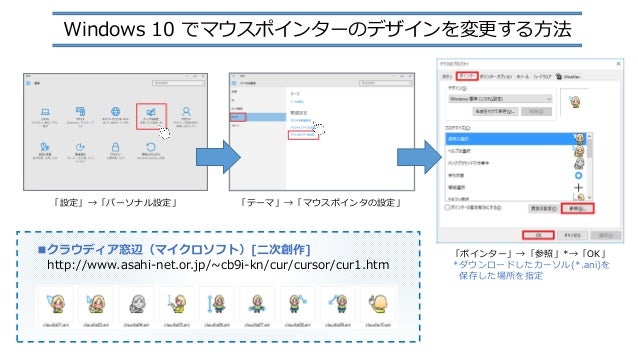
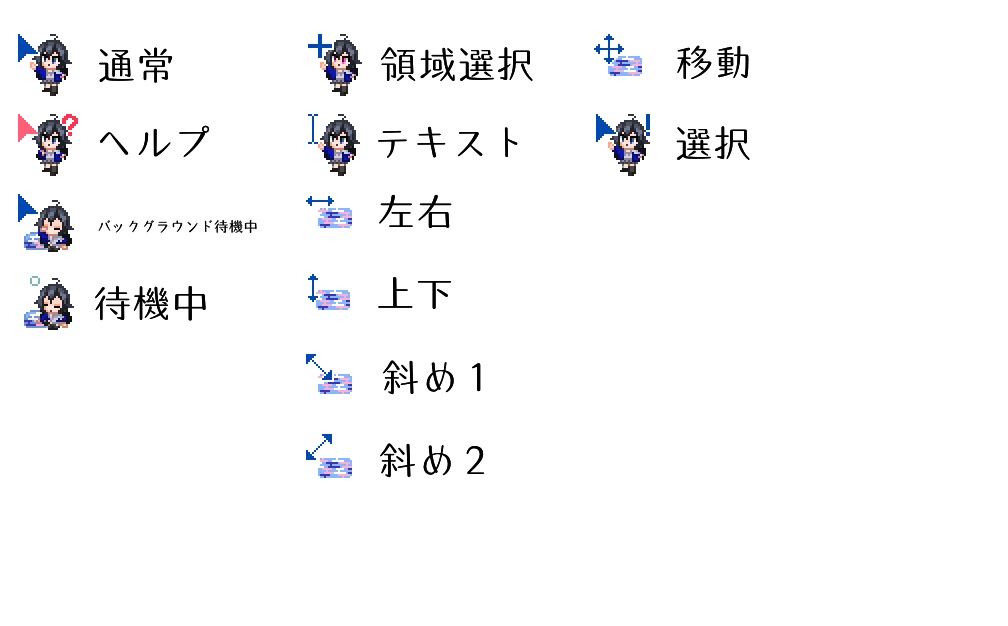
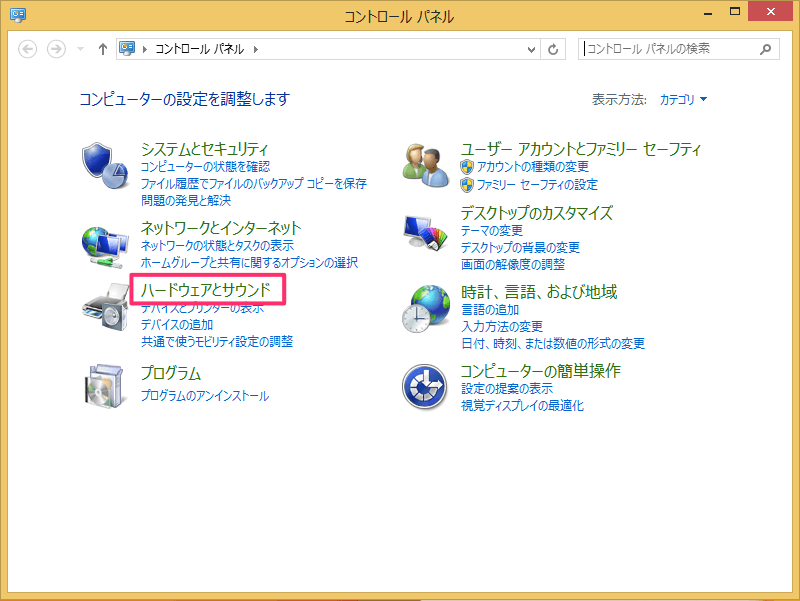
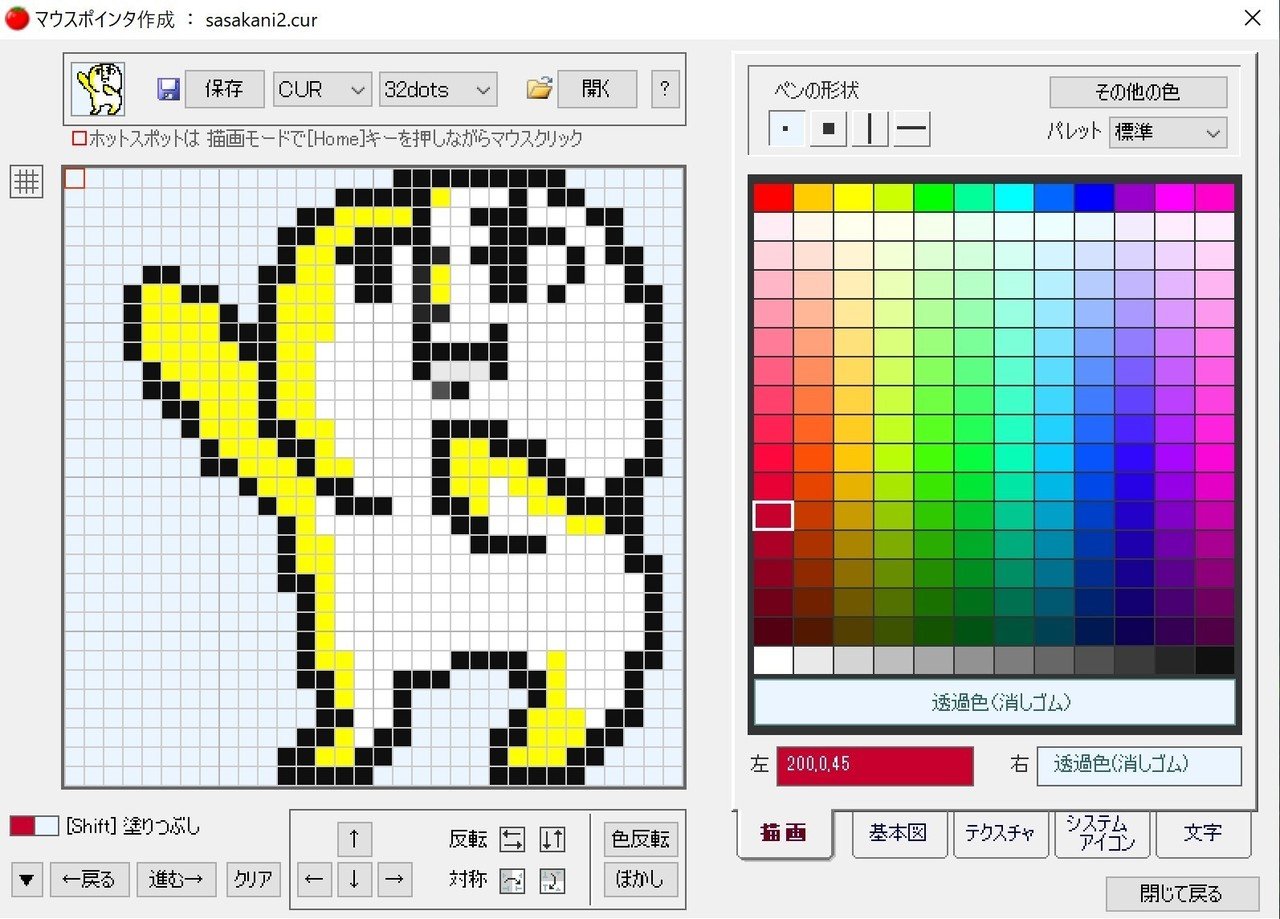
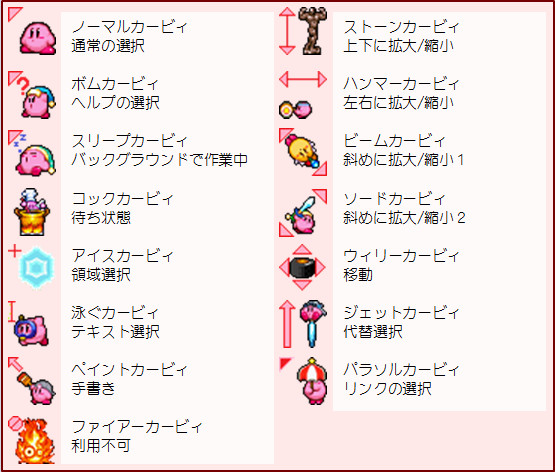
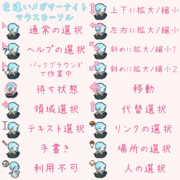
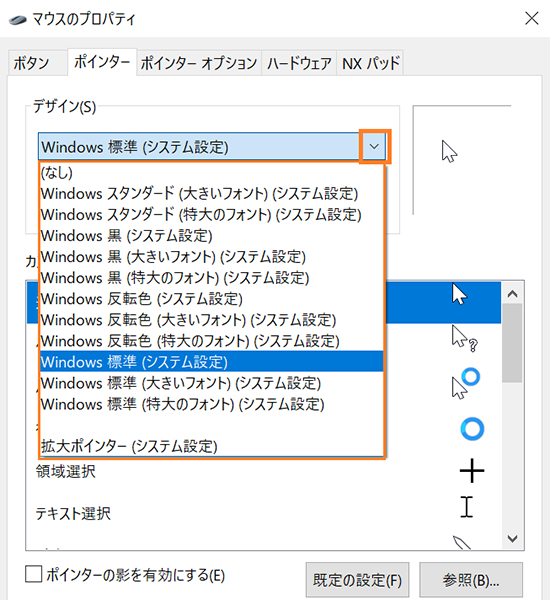
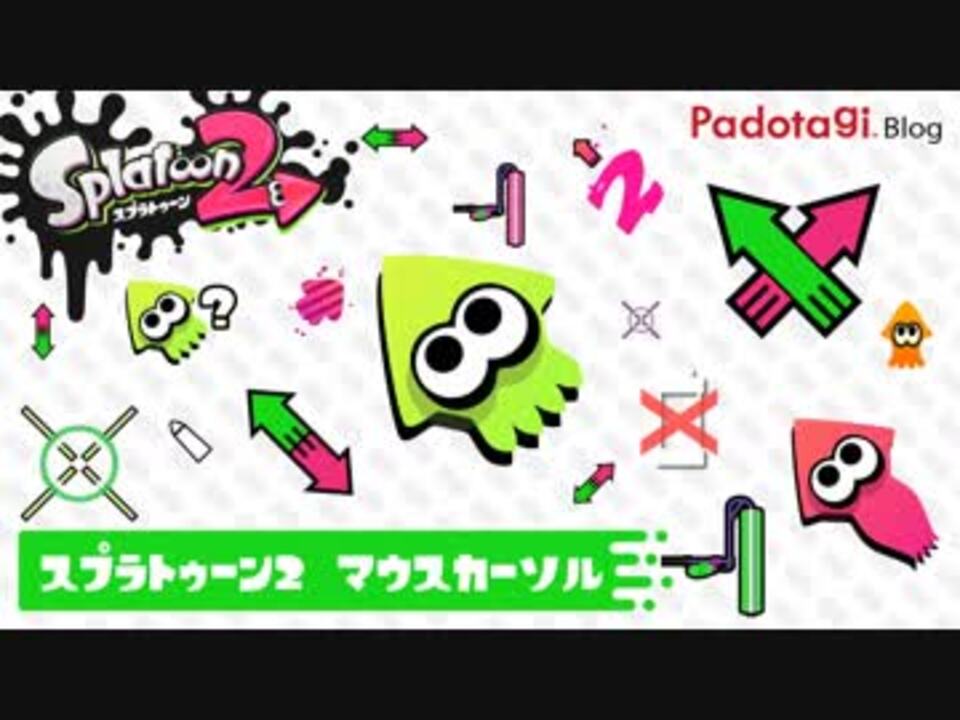
マウスカーソル ニコニコ静画 (イラスト) 葛葉のマウスカーソル れぷす 4768 99 51 カービィマウスカーソル星のカービィ AKT マウスポインターのデザインを変更する手順 「マウスポインターの移動速度を変更する手順」の手順で「マウスのプロパティ」を表示します。「ポインター」タブをクリックします。「デザイン」内の「 」をクリックします。 表示された選択肢からデザインを選びます。選択したデザイン デザイン (15) 入門 (32) 分析 (17) マウスのプロパティにて、通常画像と待ち画像をそれぞれ割り当てます。私はバックグラウンドで作業中と待ち状態両方に割り当ててしまいましたが、もちろんどちらか一方でも構いません。 できましたー! これであなたのPCにも、大川さんが
マウスポインター デザイン 設定のギャラリー
各画像をクリックすると、ダウンロードまたは拡大表示できます
 |  |  |
 |  |  |
 |  |  |
「マウスポインター デザイン 設定」の画像ギャラリー、詳細は各画像をクリックしてください。
 |  |  |
 | |  |
 |  |  |
「マウスポインター デザイン 設定」の画像ギャラリー、詳細は各画像をクリックしてください。
 |  |  |
 |  |  |
 |  | |
「マウスポインター デザイン 設定」の画像ギャラリー、詳細は各画像をクリックしてください。
 |  | |
 |  |  |
 |  |  |
「マウスポインター デザイン 設定」の画像ギャラリー、詳細は各画像をクリックしてください。
 |  |  |
 |  |  |
 |  |  |
「マウスポインター デザイン 設定」の画像ギャラリー、詳細は各画像をクリックしてください。
 |  |  |
 |  |  |
 |  |  |
「マウスポインター デザイン 設定」の画像ギャラリー、詳細は各画像をクリックしてください。
 |  |  |
 |  | |
 |  |  |
「マウスポインター デザイン 設定」の画像ギャラリー、詳細は各画像をクリックしてください。
 |  |  |
 |  |  |
 |  | |
「マウスポインター デザイン 設定」の画像ギャラリー、詳細は各画像をクリックしてください。
 |  |  |
 |  |  |
 |  | |
「マウスポインター デザイン 設定」の画像ギャラリー、詳細は各画像をクリックしてください。
 |  | |
 |  |  |
 |  |  |
「マウスポインター デザイン 設定」の画像ギャラリー、詳細は各画像をクリックしてください。
 |  |  |
 |  | |
 |  | |
「マウスポインター デザイン 設定」の画像ギャラリー、詳細は各画像をクリックしてください。
 |  |  |
 |  |
マウスのプロパティ画面が表示されるので、ポインタータブをクリックします。 デザイン欄の をクリックし、任意の項目を選択します。 カスタマイズ欄でデザインが変更されていることを確認し、okボタンをクリックします。 以上で操作は完了です。 マウスポインターを設定しても元に戻ってしまうのですが・・・ マウスポインターを変更して、それを新しいデザインとして保存、設定をしているんですが、PCを終了して 再起動するとマウスポインターがwindows Aero(初期設定のデザイン)になってしまいます。しかし、 個人設定を見てみると、マウスポインターとして設定されているのは変更した新しいデザインに
Incoming Term: マウスポインター デザイン, マウスポインター デザイン 無料, マウスポインター デザイン変更, マウスポインター デザイン 固定, マウスポインター デザイン 設定,


コメント
コメントを投稿